كيف تعمل نسخة احتياطية لملفاتك بالطريقة الصحيحة (قاعدة 3-2-1)
دليل عملي للنسخ الاحتياطي: شرح قاعدة 3-2-1، الفرق بين النسخ الاحتياطي والمزامنة، واستخدام File History وTime Machine والتخزين السحابي خطوة بخطوة.
نُشر في 5 دقائق قراءة
محتويات المقال
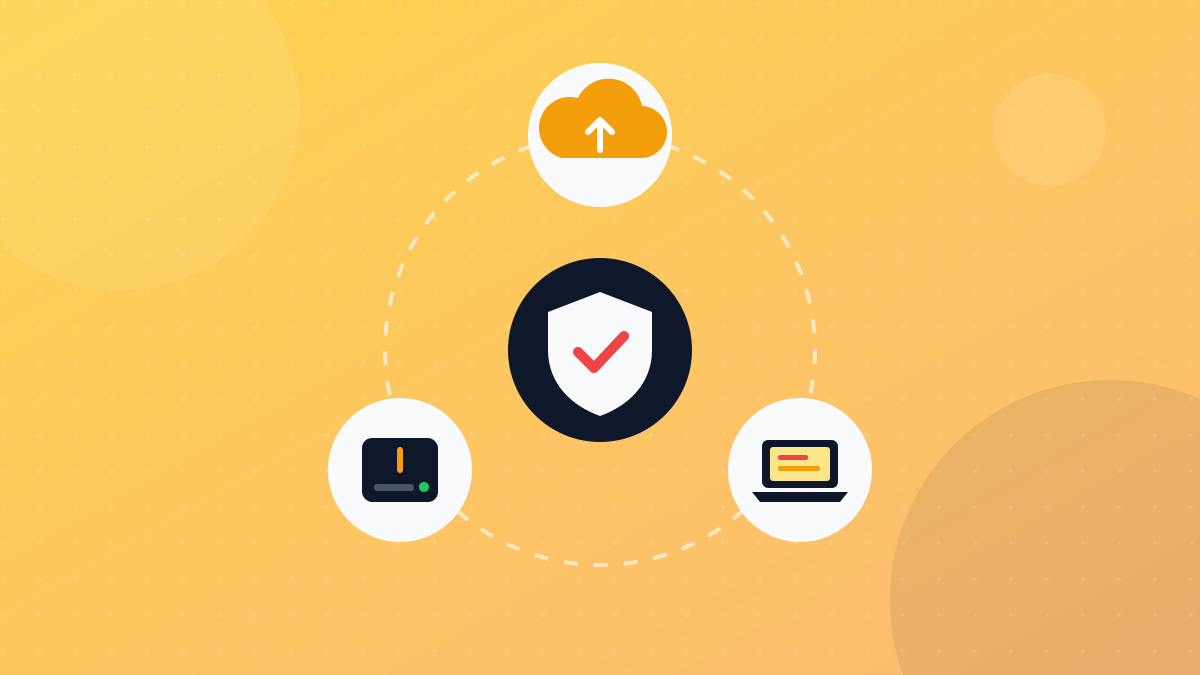
النسخة الاحتياطية الصحيحة تتبع قاعدة 3-2-1: احتفظ بثلاث نسخ من بياناتك، على نوعين مختلفين من وسائط التخزين، وواحدة منها على الأقل خارج مكانك مثل التخزين السحابي. عملياً هذا يعني: الملفات الأصلية على جهازك، ونسخة على قرص خارجي، ونسخة في السحابة، وكل ذلك بشكل تلقائي.
باختصار: فعّل File History في Windows أو Time Machine في Mac على قرص خارجي، وأضف نسخة سحابية، وجرّب استرجاع ملف واحد على الأقل كل فترة لتتأكد أن كل شيء يعمل.
ما هي قاعدة 3-2-1؟
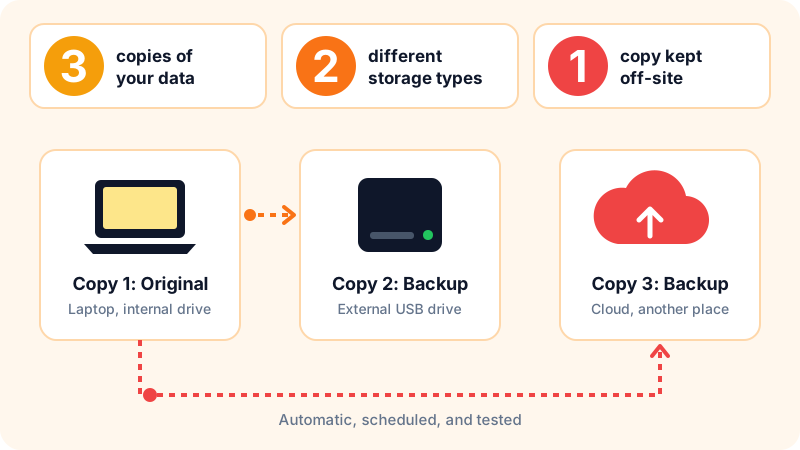
قاعدة بسيطة يستخدمها المختصون منذ سنوات لأنها تغطي أغلب أسباب ضياع البيانات:
- 3 نسخ: النسخة الأصلية التي تعمل عليها، ونسختان احتياطيتان.
- نوعان مختلفان من التخزين: مثلاً القرص الداخلي للابتوب وقرص USB خارجي. إذا تعطل نوع، يبقى الآخر.
- نسخة واحدة خارج المكان: في السحابة أو في بيت آخر. هذه تحميك من السرقة والحريق والماء، وهي أشياء تصيب كل الأجهزة في المكان نفسه دفعة واحدة.
الفكرة أن يحتاج فقدان بياناتك إلى عدة مصائب في وقت واحد، وليس إلى عطل واحد فقط.
الفرق بين النسخ الاحتياطي والمزامنة
كثيرون يظنون أن Google Drive أو OneDrive أو Dropbox هو نسخة احتياطية، لكنه في الأصل خدمة مزامنة:
- المزامنة: تجعل الملف نفسه متطابقاً على كل أجهزتك. إذا حذفته أو أفسدته على جهاز، يُحذف أو يفسد في كل مكان.
- النسخ الاحتياطي: يحتفظ بنسخة منفصلة، وغالباً بإصدارات سابقة، فتستطيع الرجوع إلى ملف الأسبوع الماضي.
خدمات المزامنة الكبرى توفر سلة محذوفات وسجل إصدارات، لكن لفترة محدودة تختلف حسب الخدمة والاشتراك. لذلك اعتبرها جزءاً من الخطة، وليست الخطة كلها.
ما الذي يجب أن تنسخه؟
ركّز على ما لا يمكن تعويضه. البرامج يمكن تثبيتها من جديد، أما صورك ومستنداتك فلا:
- مجلدات Documents وDesktop وPictures وVideos.
- ملفات العمل والدراسة والمشاريع.
- المفضلة وإعدادات المتصفح: أسهل طريقة لحفظها أن تسجّل الدخول إلى حسابك في المتصفح وتفعّل المزامنة، فتعود كما هي على أي جهاز جديد.
- البريد الإلكتروني في خدمات مثل Gmail وOutlook محفوظ أصلاً على خوادم الشركة، لكن المرفقات المهمة التي تحتاجها للعمل احفظها أيضاً في مجلد على جهازك حتى تدخل في النسخة الاحتياطية.
- إذا كنت مبرمجاً، ارفع مشاريعك إلى GitHub أيضاً. شرحنا ذلك في دليل Git وGitHub خطوة بخطوة.
- رموز الاسترداد (Backup codes) الخاصة بالتحقق بخطوتين. احفظها في مكان آمن منفصل، فهي طريقك للعودة إلى حسابك إذا فقدت هاتفك. راجع دليل التحقق بخطوتين 2FA.
كلمات المرور لا تحفظها في ملف نصي عادي ضمن النسخة الاحتياطية. استخدم مدير كلمات مرور، فهو يحفظها مشفرة ومتزامنة.
النسخة المحلية: قرص خارجي
قبل الإعداد، اختر القرص المناسب. قرص HDD الخارجي أرخص لكل تيرابايت وهو كافٍ للنسخ الاحتياطي، أما SSD الخارجي فأسرع وأخف وأكثر تحملاً للسقوط لكنه أغلى. اختر سعة أكبر من حجم ملفاتك الحالية بوضوح، لأن أدوات النسخ تحتفظ بإصدارات قديمة من الملفات وتحتاج مساحة إضافية لها. ويفضَّل أن تخصص القرص للنسخ الاحتياطي فقط، ولا تستخدمه لنقل الملفات يومياً.
في Windows: File History
File History أداة مدمجة في Windows 10 و11، تحفظ نسخاً من مجلداتك الأساسية مثل Documents وPictures وDesktop، وتحتفظ بإصدارات سابقة من كل ملف.
- صِل القرص الخارجي بالجهاز.
- اكتب "File History" في قائمة Start وافتحها.
- اختر القرص الخارجي، ثم اضغط Turn on.
- من الإعدادات المتقدمة يمكنك تحديد عدد مرات النسخ ومدة الاحتفاظ بالإصدارات القديمة.
لاسترجاع ملف لاحقاً، افتح File History نفسها واختر استرجاع الملفات الشخصية (Restore personal files)، ثم تنقّل بين التواريخ حتى تجد الإصدار الذي تريده.
في Mac: Time Machine
- صِل القرص الخارجي.
- افتح إعدادات النظام، ثم General، ثم Time Machine.
- أضف القرص كقرص نسخ احتياطي، وفعّل خيار تشفير النسخ الاحتياطية.
يأخذ Time Machine نسخاً تلقائية كل ساعة ما دام القرص موصولاً، ويحذف الأقدم تلقائياً عندما يمتلئ القرص.
النسخة خارج المكان: التخزين السحابي
السحابة هي أسهل طريقة لتحقيق "النسخة الواحدة خارج المكان". الخطط المجانية في وقت كتابة هذا المقال تقريباً:
| الخدمة | المساحة المجانية | ملاحظة |
|---|---|---|
| Google Drive | 15 GB | مشتركة مع Gmail وGoogle Photos |
| OneDrive | 5 GB | مدمج في Windows |
| iCloud | 5 GB | مدمج في iPhone وMac |
| Dropbox Basic | 2 GB | مناسب للملفات الصغيرة |
إذا كانت ملفاتك أكبر من ذلك، فالاشتراكات المدفوعة تبدأ عادة بسعر شهري بسيط، وتحقق من السعر الحالي على موقع كل خدمة.
- في Windows 11 يوجد تطبيق Windows Backup الذي يحفظ مجلداتك وإعداداتك في حساب OneDrive.
- في iPhone فعّل iCloud Backup، وفي Android فعّل النسخ الاحتياطي إلى حساب Google من الإعدادات.
احمِ نسخك الاحتياطية
النسخة الاحتياطية تحتوي على كل حياتك الرقمية، فاحمها جيداً:
- فعّل التحقق بخطوتين على حسابك السحابي، لأن من يدخل حسابك يرى كل ملفاتك.
- شفّر القرص الخارجي إن أمكن: Time Machine يوفر خيار التشفير، وفي Windows يمكنك استخدام BitLocker إذا كان إصدار Windows لديك يدعمه.
- افصل القرص بعد النسخ: برامج الفدية قد تشفّر أي قرص موصول بالجهاز، والنسخة غير الموصولة هي التي تنقذك.
- لا تحتفظ بالقرص بجانب اللابتوب دائماً: إذا سُرقت حقيبتك وفيها الاثنان، خسرت النسختين.
اختبر الاسترجاع وضع جدولاً ثابتاً
النسخة التي لم تجرّب استرجاعها قد لا تعمل عندما تحتاجها. مرة كل شهر تقريباً:
- اختر ملفاً عشوائياً واسترجعه من File History أو Time Machine أو من السحابة.
- افتح الملف وتأكد أنه سليم.
- تحقق من تاريخ آخر نسخة، فإذا كان قديماً فهناك مشكلة يجب إصلاحها.
خطة جاهزة تبدأ بها اليوم
- اليوم: فعّل المزامنة السحابية لمجلد Documents وPictures.
- هذا الأسبوع: اشترِ قرصاً خارجياً وفعّل File History أو Time Machine.
- كل شهر: جرّب استرجاع ملف واحد.
- قبل أي تغيير كبير: مثل إعادة ضبط Windows أو ترقية القرص، خذ نسخة كاملة وتأكد منها. وإذا كنت تنوي ذلك لتسريع جهازك، راجع كيف تسرّع اللابتوب البطيء.
أسئلة شائعة
هل Google Drive أو OneDrive يكفي كنسخة احتياطية؟
هو نسخة واحدة جيدة خارج منزلك، لكنه لا يكفي وحده. خدمات المزامنة تنقل الحذف والتعديل إلى كل أجهزتك، لذلك أضف نسخة ثانية على قرص خارجي لتطبق قاعدة 3-2-1.
كم مرة يجب أن أعمل نسخة احتياطية؟
اجعلها تلقائية قدر الإمكان: File History وTime Machine يعملان كل ساعة افتراضياً عندما يكون القرص موصولاً. وإذا كنت تعتمد على قرص تصله يدوياً، فمرة أسبوعياً حد أدنى معقول للملفات التي تتغير كثيراً.
هل أشتري قرص HDD أم SSD للنسخ الاحتياطي؟
قرص HDD الخارجي أرخص لكل تيرابايت ومناسب للنسخ الاحتياطي الكبير، أما SSD فأسرع وأخف وأكثر تحملاً للصدمات لكنه أغلى. لمعظم الناس يكفي HDD خارجي بسعة أكبر من حجم ملفاتهم بمرتين تقريباً.
هل تحميني النسخة الاحتياطية من برامج الفدية (Ransomware)؟
نعم، بشرط أن تكون هناك نسخة غير متصلة بجهازك وقت الهجوم، لأن برامج الفدية قد تشفّر أي قرص موصول. لذلك افصل القرص الخارجي بعد انتهاء النسخ، واعتمد على خدمات تحتفظ بإصدارات سابقة من الملفات.
شروحات ذات صلة
أدوات وإنتاجية
أفضل إضافات Chrome لزيادة الإنتاجية (مجانية وموثوقة)
قائمة مختارة بإضافات Google Chrome موثوقة للإنتاجية: حجب الإعلانات، الكتابة، الترجمة، التبويبات وكلمات المرور، مع نصائح لحماية خصوصيتك.
· 5 دقائق قراءة
أدوات وإنتاجية
أفضل برامج إدارة كلمات المرور: مقارنة الخيارات المجانية والمدفوعة
مقارنة محايدة لأشهر برامج إدارة كلمات المرور مثل Bitwarden و1Password وProton Pass ومدير Google وApple، وكيف تبدأ وتنقل كلمات مرورك بأمان.
· 5 دقائق قراءة
أدوات وإنتاجية
أهم 10 دوال في Excel مع أمثلة عملية
تعلّم أهم دوال Excel بأمثلة جاهزة: SUM وAVERAGE وIF وCOUNTIF وSUMIFS وVLOOKUP وXLOOKUP وIFERROR، مع شرح الأخطاء الشائعة ومعناها.
· 5 دقائق قراءة