كيف تسرّع اللابتوب البطيء: خطوات عملية بدون برامج إضافية
أسباب بطء اللابتوب وطرق علاجه خطوة بخطوة في Windows: برامج بدء التشغيل، مساحة القرص، التحديثات، الفحص من البرامج الضارة، ومتى تحتاج SSD أو ذاكرة إضافية.
نُشر في 5 دقائق قراءة
محتويات المقال
اللابتوب يصبح بطيئاً غالباً بسبب كثرة البرامج التي تعمل مع بدء التشغيل، أو امتلاء القرص، أو كثرة تبويبات المتصفح، أو برامج قديمة أو ضارة، أو لأن الجهاز يعمل بقرص صلب تقليدي (HDD). ابدأ بالحلول المجانية: أعد التشغيل، وأوقف برامج بدء التشغيل، وحرّر مساحة، وحدّث النظام وافحصه. وإذا بقي بطيئاً، فالترقية إلى SSD هي أكبر فرق يمكنك إحداثه.
باختصار: افتح Task Manager لتعرف السبب، ثم عالجه بالأدوات المدمجة في Windows، ولا تثبّت برامج "تسريع" من الإنترنت.
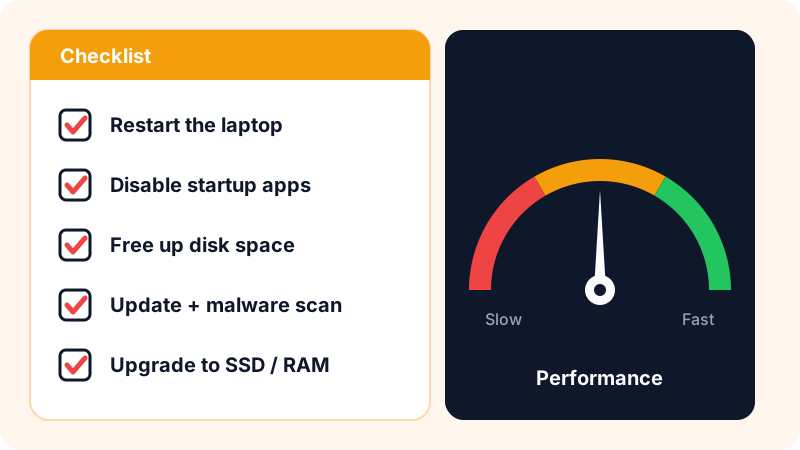
ابدأ بإعادة التشغيل (Restart وليس Shut down)
قد يبدو هذا بديهياً، لكنه يحل مشاكل كثيرة. في Windows 10 و11 تكون خاصية Fast Startup مفعلة عادة، وهي تجعل Shut down يحفظ جزءاً من حالة النظام ليبدأ أسرع في المرة القادمة. النتيجة أن الجهاز لا "يبدأ من جديد" فعلياً.
أما Restart فيعيد تشغيل النظام بالكامل، ويمسح الذاكرة، ويكمل تثبيت التحديثات المعلقة. إذا كان جهازك يعمل منذ أيام دون إعادة تشغيل، فابدأ من هنا.
لتعرف منذ متى يعمل جهازك دون إعادة تشغيل حقيقية، افتح Task Manager ثم تبويب الأداء (Performance) واضغط على CPU، وانظر إلى قيمة Up time. إذا وجدتها بالأيام أو الأسابيع، فهذا وحده قد يفسر جزءاً من البطء.
اعرف ما الذي يبطئ جهازك باستخدام Task Manager
لا تخمّن. اضغط Ctrl + Shift + Esc لفتح Task Manager، ثم افتح تبويب العمليات (Processes) واضغط على عنوان عمود CPU أو Memory أو Disk لترتيب البرامج حسب الاستهلاك.
| ما تراه | السبب المحتمل | الحل |
|---|---|---|
| Disk قريب من 100% باستمرار | قرص HDD بطيء أو تحديث يعمل في الخلفية | انتظر انتهاء التحديث، وفكّر في SSD |
| Memory مرتفعة جداً | تبويبات وبرامج كثيرة مفتوحة | أغلق ما لا تحتاجه، أو زد الذاكرة |
| CPU مرتفع من برنامج واحد | برنامج عالق أو يعمل بكثافة | أغلقه أو حدّثه |
| كل شيء طبيعي والجهاز بطيء | حرارة زائدة أو إعدادات الطاقة | راجع قسم الطاقة والحرارة أدناه |
إذا وجدت برنامجاً عالقاً، حدده واضغط End task. ولمزيد من الاختصارات المفيدة راجع اختصارات لوحة المفاتيح في Windows.
أوقف البرامج التي تعمل مع بدء التشغيل
كثير من البرامج تضيف نفسها لتعمل تلقائياً مع تشغيل Windows، مثل برامج الدردشة والتخزين السحابي والمشغلات. كل واحد منها يأخذ جزءاً من الذاكرة ويبطئ الإقلاع.
- افتح Task Manager.
- اذهب إلى تبويب بدء التشغيل (Startup apps في Windows 11، أو Startup في Windows 10).
- انظر إلى عمود التأثير على بدء التشغيل (Startup impact).
- اضغط بالزر الأيمن على البرنامج الذي لا تحتاجه فور التشغيل واختر Disable.
يمكنك الوصول إلى القائمة نفسها من Settings ثم Apps ثم Startup.
لا توقف برنامج الحماية، ولا البرامج التي تعرف أنها خاصة بتعريفات الصوت أو لوحة اللمس. إيقاف البرنامج من بدء التشغيل لا يحذفه، ويمكنك تشغيله يدوياً متى احتجته.
حرّر مساحة على القرص
عندما يقترب القرص من الامتلاء يبطئ النظام، لأن Windows يحتاج مساحة فارغة للملفات المؤقتة والتحديثات. لتحرير المساحة:
- افتح Settings ثم System ثم Storage لترى ما الذي يشغل المساحة.
- فعّل Storage Sense ليحذف الملفات المؤقتة ومحتوى سلة المحذوفات القديم تلقائياً.
- احذف البرامج التي لا تستخدمها من Settings ثم Apps.
- راجع مجلد Downloads، فهو غالباً مليء بملفات تثبيت قديمة.
- انقل الصور والفيديوهات الكبيرة إلى قرص خارجي أو خدمة سحابية.
حدّث النظام وافحصه من البرامج الضارة
- Windows Update: ثبّت التحديثات المتاحة، فهي تحتوي على إصلاحات للأداء والأمان.
- التعريفات (Drivers): حدّثها من Windows Update أو من موقع الشركة المصنعة للابتوب مباشرة، وليس من مواقع التعريفات العشوائية.
- Windows Security: برنامج الحماية المدمج في Windows. شغّل منه فحصاً سريعاً (Quick scan)، وإذا شككت في وجود مشكلة شغّل فحصاً كاملاً (Full scan).
تجنب برامج "التنظيف" و"تسريع الذاكرة" المجهولة. معظمها لا يضيف شيئاً، وبعضها يعمل في الخلفية ويبطئ الجهاز أكثر.
خفّف الحمل على المتصفح
المتصفح غالباً هو أكثر برنامج يستهلك الذاكرة. كل تبويب مفتوح وكل إضافة (Extension) تأخذ جزءاً منها.
- أغلق التبويبات التي لا تحتاجها، أو احفظها في المفضلة.
- احذف الإضافات التي لا تستخدمها.
- في Chrome وEdge اضغط
Shift + Escلفتح مدير المهام الخاص بالمتصفح، وسترى كم يستهلك كل تبويب وكل إضافة.
اختر إضافاتك بعناية، وستجد اقتراحات خفيفة ومفيدة في أفضل إضافات Chrome للإنتاجية.
الطاقة والمؤثرات البصرية والحرارة
- وضع الطاقة: في Windows 11 افتح Settings ثم System ثم Power & battery واختر وضعاً يفضّل الأداء عندما يكون الشاحن موصولاً. في وضع البطارية يخفض الجهاز الأداء عمداً لتوفير الطاقة.
- المؤثرات البصرية: ابحث في قائمة Start عن "Adjust the appearance and performance of Windows" واختر Adjust for best performance. هذا يفيد الأجهزة القديمة خصوصاً.
- الحرارة: عندما يسخن المعالج يخفض سرعته ليحمي نفسه. ضع اللابتوب على سطح صلب مستوٍ وليس على السرير، وتأكد أن فتحات التهوية غير مسدودة بالغبار.
الترقية: SSD والذاكرة RAM
إذا جربت كل ما سبق وما زال الجهاز بطيئاً، فالمشكلة غالباً في العتاد.
افحص نوع القرص: افتح Task Manager ثم تبويب الأداء (Performance)، واضغط على القرص. ستجد مكتوباً بجانبه SSD أو HDD. إذا كان HDD، فالانتقال إلى SSD هو أكبر تحسن تشعر به: إقلاع أسرع وفتح برامج أسرع بشكل واضح.
افحص الذاكرة: من التبويب نفسه اضغط Memory لترى الحجم الكلي وعدد الفتحات المستخدمة (Slots used). انتبه إلى أن بعض أجهزة اللابتوب تكون ذاكرتها ملحومة باللوحة الأم ولا يمكن ترقيتها، لذلك راجع مواصفات جهازك قبل الشراء.
الحل الأخير: إعادة ضبط Windows
إذا كان النظام نفسه مليئاً بالمشاكل، يمكنك استخدام Reset this PC من إعدادات الاسترداد (Recovery). يتيح لك اختيار الاحتفاظ بملفاتك الشخصية، لكنه يحذف البرامج المثبتة.
قبل أي إعادة ضبط، خذ نسخة احتياطية كاملة من ملفاتك. شرحنا الطريقة الصحيحة في كيف تعمل نسخة احتياطية لملفاتك.
أسئلة شائعة
هل برامج تنظيف وتسريع الجهاز مفيدة؟
في الغالب لا. أدوات Windows المدمجة مثل Storage Sense وTask Manager وWindows Security تكفي لمعظم الناس. بعض برامج التسريع تعمل هي نفسها في الخلفية وتستهلك الموارد، وبعضها يعرض إعلانات أو يثبّت برامج أخرى.
هل إيقاف تشغيل اللابتوب كل يوم أفضل من وضع السكون؟
وضع السكون مناسب للاستراحات القصيرة. لكن احرص على عمل Restart من حين لآخر، لأنه يمسح الذاكرة ويكمل تثبيت التحديثات، بعكس Shut down العادي عند تفعيل خاصية Fast Startup.
كم تكفي ذاكرة RAM للاستخدام اليومي؟
للتصفح والمستندات والاجتماعات تكون 8 GB حداً أدنى مريحاً في Windows 11، و16 GB أفضل إذا كنت تفتح تبويبات كثيرة أو تعمل على البرمجة والتصميم. تحقق أولاً من أن ذاكرة جهازك قابلة للترقية.
هل يحذف Reset this PC ملفاتي؟
يعطيك Windows خيارين: الاحتفاظ بملفاتك الشخصية أو حذف كل شيء. حتى مع خيار الاحتفاظ بالملفات ستُحذف البرامج المثبتة، لذلك خذ نسخة احتياطية قبل البدء.
شروحات ذات صلة
أدوات وإنتاجية
كيف تعمل نسخة احتياطية لملفاتك بالطريقة الصحيحة (قاعدة 3-2-1)
دليل عملي للنسخ الاحتياطي: شرح قاعدة 3-2-1، الفرق بين النسخ الاحتياطي والمزامنة، واستخدام File History وTime Machine والتخزين السحابي خطوة بخطوة.
· 5 دقائق قراءة
أدوات وإنتاجية
أفضل إضافات Chrome لزيادة الإنتاجية (مجانية وموثوقة)
قائمة مختارة بإضافات Google Chrome موثوقة للإنتاجية: حجب الإعلانات، الكتابة، الترجمة، التبويبات وكلمات المرور، مع نصائح لحماية خصوصيتك.
· 5 دقائق قراءة
أدوات وإنتاجية
أفضل برامج إدارة كلمات المرور: مقارنة الخيارات المجانية والمدفوعة
مقارنة محايدة لأشهر برامج إدارة كلمات المرور مثل Bitwarden و1Password وProton Pass ومدير Google وApple، وكيف تبدأ وتنقل كلمات مرورك بأمان.
· 5 دقائق قراءة