أهم 10 دوال في Excel مع أمثلة عملية
تعلّم أهم دوال Excel بأمثلة جاهزة: SUM وAVERAGE وIF وCOUNTIF وSUMIFS وVLOOKUP وXLOOKUP وIFERROR، مع شرح الأخطاء الشائعة ومعناها.
نُشر في 5 دقائق قراءة

محتويات المقال
أهم دوال Excel التي يحتاجها أغلب الناس هي: SUM للجمع، وAVERAGE للمتوسط، وCOUNT وCOUNTA للعد، وMAX وMIN لأكبر وأصغر قيمة، وIF للشروط، وCOUNTIF وSUMIF للعد والجمع بشرط، وVLOOKUP وXLOOKUP للبحث، وIFERROR لمعالجة الأخطاء. إتقان هذه العشر يغطي معظم ما ستفعله في جداول العمل اليومية.
باختصار: كل دالة تبدأ بعلامة =، ثم اسم الدالة، ثم المعطيات بين قوسين. تعلّم الدوال الأساسية أولاً، ثم الشروط، ثم البحث.
قبل أن تبدأ: كيف تكتب دالة في Excel
في كل الأمثلة سنستخدم جدولاً بسيطاً لمبيعات فريق: العمود A فيه أسماء الموظفين، والعمود B فيه المدينة، والعمود C فيه المبيعات، والبيانات من الصف 2 إلى الصف 11.
قواعد أساسية:
- ابدأ أي صيغة بعلامة
=. - عندما تكتب أول حروف اسم الدالة، مثل
=SU، يعرض Excel قائمة اقتراحات. اختر الدالة واضغطTabليكملها لك، وسيظهر أسفل الخلية تلميح يوضح ترتيب المعطيات المطلوبة. - النطاق
C2:C11يعني كل الخلايا من C2 إلى C11. - النصوص توضع بين علامتي تنصيص مزدوجتين، مثل
"الرياض". - بعد كتابة الصيغة في خلية، اسحب المربع الصغير في زاويتها لنسخها إلى باقي الصفوف.
- إذا أردت أن يبقى مرجع ثابتاً عند السحب، اكتبه بهذا الشكل
$F$1، أو اضغطF4أثناء كتابته.
=C2*$F$1
في هذا المثال تتغير C2 إلى C3 ثم C4 عند السحب، بينما تبقى $F$1 ثابتة، وهذا مفيد عندما تضع نسبة العمولة مثلاً في خلية واحدة.
دوال الحساب الأساسية
1. SUM: جمع الأرقام
=SUM(C2:C11)
تجمع كل المبيعات. اختصار سريع: حدد الخلية أسفل الأرقام واضغط Alt + = ليكتب Excel دالة SUM تلقائياً.
2. AVERAGE: المتوسط
=AVERAGE(C2:C11)
تحسب متوسط المبيعات. انتبه: الخلايا الفارغة لا تدخل في الحساب، لكن الخلايا التي فيها صفر تدخل.
3. COUNT و COUNTA: العد
=COUNT(C2:C11)
=COUNTA(A2:A11)
COUNT تعد الخلايا التي تحتوي أرقاماً فقط، وCOUNTA تعد كل خلية غير فارغة، سواء فيها نص أو رقم. استخدم الثانية لمعرفة عدد الموظفين.
4. MAX و MIN: أكبر وأصغر قيمة
=MAX(C2:C11)
=MIN(C2:C11)
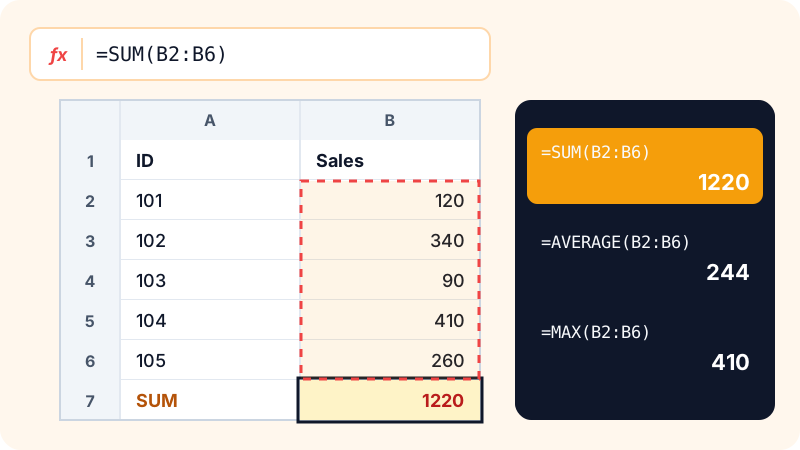
5. دالة IF: اجعل Excel يتخذ القرار
تختبر IF شرطاً، وتعطي نتيجة إذا تحقق ونتيجة أخرى إذا لم يتحقق:
=IF(C2>=5000, "ممتاز", "يحتاج متابعة")
يمكنك وضع IF داخل IF لأكثر من حالة:
=IF(C2>=5000, "ممتاز", IF(C2>=3000, "جيد", "ضعيف"))
إذا كانت لديك Microsoft 365 أو Excel 2019 وما بعدها، فدالة IFS أوضح عند وجود شروط كثيرة:
=IFS(C2>=5000, "ممتاز", C2>=3000, "جيد", TRUE, "ضعيف")
الجمع والعد بشرط
6. COUNTIF و COUNTIFS
=COUNTIF(B2:B11, "الرياض")
=COUNTIF(C2:C11, ">5000")
=COUNTIFS(B2:B11, "الرياض", C2:C11, ">5000")
الأولى تعد موظفي الرياض، والثانية تعد من تجاوزت مبيعاته 5000، والثالثة تجمع الشرطين معاً.
بدلاً من كتابة الشرط داخل الصيغة، يمكنك وضعه في خلية مستقلة ثم الإشارة إليها، فتغيّر الشرط دون أن تعدّل الصيغة. لاحظ أن علامة المقارنة تُكتب بين تنصيص ثم تُدمج مع الخلية بعلامة &:
=COUNTIF(B2:B11, E1)
=COUNTIF(C2:C11, ">"&E2)
هنا تكتب اسم المدينة في E1، والحد الأدنى للمبيعات في E2، وتتحدث النتيجة تلقائياً كلما غيّرت أياً منهما.
7. SUMIF و SUMIFS
=SUMIF(B2:B11, "الرياض", C2:C11)
=SUMIFS(C2:C11, B2:B11, "الرياض", C2:C11, ">1000")
انتبه إلى اختلاف الترتيب: في SUMIF يأتي نطاق الجمع في النهاية، أما في SUMIFS فيأتي أولاً ثم الشروط.
البحث عن البيانات: VLOOKUP و XLOOKUP
8. VLOOKUP
=VLOOKUP("سارة", A2:C11, 3, FALSE)
تبحث عن "سارة" في العمود الأول من النطاق، وتُرجع القيمة من العمود الثالث فيه (المبيعات). اكتب دائماً FALSE في النهاية لتحصل على تطابق تام، لأن القيمة الافتراضية تبحث عن تطابق تقريبي وقد تعطيك نتيجة خاطئة.
9. XLOOKUP
=XLOOKUP("سارة", A2:A11, C2:C11, "غير موجود")
أسهل وأكثر مرونة: تحدد عمود البحث وعمود النتيجة كلاً على حدة، والتطابق التام هو الافتراضي، ويمكنك كتابة ما يظهر إذا لم توجد القيمة.
| المقارنة | VLOOKUP | XLOOKUP |
|---|---|---|
| البحث إلى اليسار | لا | نعم |
| التطابق الافتراضي | تقريبي | تام |
| تتأثر بإضافة أعمدة | نعم، رقم العمود ثابت | لا |
| النسخ المدعومة | كل النسخ | Microsoft 365 وExcel 2021 وما بعدها |
10. IFERROR: إخفاء رسائل الخطأ
=IFERROR(XLOOKUP("سارة", A2:A11, C2:C11), "غير موجود")
=IFERROR(C2/D2, 0)
تُرجع النتيجة إذا لم يكن فيها خطأ، وإلا تعرض القيمة البديلة. استخدمها بحذر: هي تخفي كل أنواع الأخطاء، بما فيها الأخطاء التي تحتاج أن تراها وتصلحها.
دوال صغيرة تستحق أن تعرفها
=TRIM(A2)
=ROUND(C2*0.15, 2)
=A2 & " - " & B2
TRIMتحذف المسافات الزائدة من النص، وهي مفيدة جداً مع البيانات المنسوخة من مواقع أو أنظمة أخرى.ROUNDتقرّب الرقم إلى عدد المنازل العشرية الذي تحدده.- علامة
&تدمج النصوص، فتحصل مثلاً على "سارة - الرياض".
إذا احترت في كتابة صيغة معقدة، يمكنك وصف ما تريده لأداة ذكاء اصطناعي مثل ChatGPT وطلب الصيغة منها، ثم اختبارها على بياناتك. شرحنا كيف تصيغ طلبك بوضوح في كيف تكتب أوامر (Prompts) جيدة، وإذا كنت جديداً على هذه الأدوات فابدأ من دليل ChatGPT للمبتدئين.
أخطاء شائعة ومعناها
| الخطأ | معناه | الحل |
|---|---|---|
#N/A |
القيمة المطلوبة غير موجودة | تحقق من الكتابة والمسافات، واستخدم TRIM |
#DIV/0! |
قسمة على صفر أو خلية فارغة | تحقق من المقسوم عليه أو استخدم IFERROR |
#VALUE! |
نوع بيانات خاطئ، مثل نص بدل رقم | تأكد أن الخلايا أرقام فعلاً |
#NAME? |
اسم الدالة مكتوب خطأ أو نص بدون تنصيص | راجع الكتابة وعلامات التنصيص |
##### |
العمود أضيق من القيمة | وسّع العمود |
ولتسريع عملك أكثر، تعلّم اختصارات لوحة المفاتيح في Windows، فكثير منها مثل Ctrl + C وCtrl + Z يعمل في Excel أيضاً.
أسئلة شائعة
لماذا تظهر لي رسالة خطأ عند كتابة الفاصلة بين معطيات الدالة؟
في بعض إعدادات اللغة والمنطقة يستخدم Excel الفاصلة المنقوطة (;) بدلاً من الفاصلة (,) للفصل بين معطيات الدالة. إذا رفض Excel الصيغة، جرّب استبدال الفواصل بفواصل منقوطة.
هل XLOOKUP متوفرة في كل نسخ Excel؟
لا. XLOOKUP متوفرة في Microsoft 365 وExcel 2021 وما بعدها وفي Excel للويب. في النسخ الأقدم استخدم VLOOKUP أو الجمع بين INDEX وMATCH.
هل تعمل هذه الدوال في Google Sheets؟
نعم، معظم الدوال في هذا المقال موجودة في Google Sheets بنفس الاسم وطريقة الكتابة تقريباً، لذلك يمكنك تطبيق الأمثلة نفسها هناك.
ما الفرق بين المرجع النسبي والمطلق مثل C2 و$C$2؟
المرجع النسبي C2 يتغير تلقائياً عندما تسحب الصيغة إلى خلايا أخرى، أما المطلق $C$2 فيبقى ثابتاً. اضغط F4 أثناء كتابة المرجع للتبديل بين الأنواع.
شروحات ذات صلة

أدوات وإنتاجية
كيف تعمل نسخة احتياطية لملفاتك بالطريقة الصحيحة (قاعدة 3-2-1)
دليل عملي للنسخ الاحتياطي: شرح قاعدة 3-2-1، الفرق بين النسخ الاحتياطي والمزامنة، واستخدام File History وTime Machine والتخزين السحابي خطوة بخطوة.
· 5 دقائق قراءة

أدوات وإنتاجية
أفضل إضافات Chrome لزيادة الإنتاجية (مجانية وموثوقة)
قائمة مختارة بإضافات Google Chrome موثوقة للإنتاجية: حجب الإعلانات، الكتابة، الترجمة، التبويبات وكلمات المرور، مع نصائح لحماية خصوصيتك.
· 5 دقائق قراءة

أدوات وإنتاجية
أفضل برامج إدارة كلمات المرور: مقارنة الخيارات المجانية والمدفوعة
مقارنة محايدة لأشهر برامج إدارة كلمات المرور مثل Bitwarden و1Password وProton Pass ومدير Google وApple، وكيف تبدأ وتنقل كلمات مرورك بأمان.
· 5 دقائق قراءة