كيف تلخص ملفات PDF بالذكاء الاصطناعي (خطوة بخطوة)
طرق عملية لتلخيص ملفات PDF بالذكاء الاصطناعي باستخدام ChatGPT وClaude وGemini وNotebookLM، مع برومبتات جاهزة ونصائح للملفات الطويلة والخصوصية.
نُشر في 5 دقائق قراءة
محتويات المقال
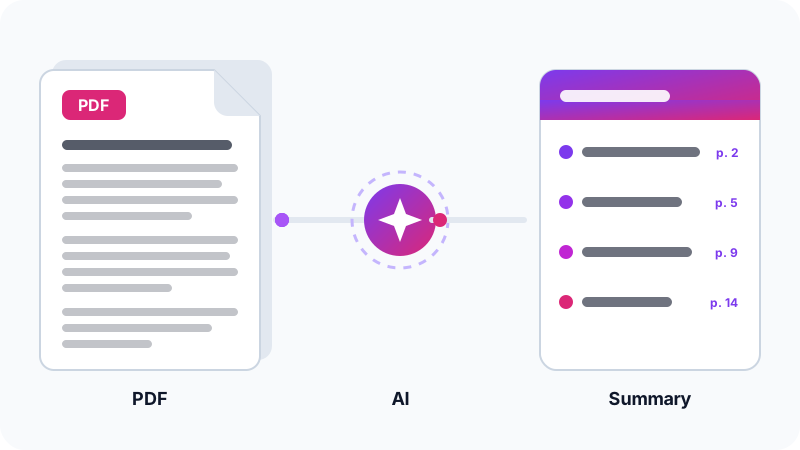
أسهل طريقة لتلخيص ملف PDF بالذكاء الاصطناعي هي أن ترفعه إلى مساعد مثل ChatGPT أو Claude أو Gemini وتكتب طلباً واضحاً مثل: "لخّص هذا الملف في 7 نقاط". وإذا كان لديك عدة ملفات طويلة وتريد إجابات مع إشارة إلى مكانها في المصدر، فأداة NotebookLM المجانية من Google خيار ممتاز.
باختصار: ارفع الملف، حدد نوع الملخص وطوله وجمهوره، اطلب ذكر أرقام الصفحات، تحقق من النقاط المهمة في الأصل، ولا ترفع مستندات سرية.
الطريقة السريعة: ارفع الملف إلى مساعد ذكاء اصطناعي
الخطوات متشابهة في أغلب المساعدات:
- افتح المساعد وسجّل الدخول.
- اضغط أيقونة الإرفاق (غالباً على شكل مشبك ورق أو علامة +) بجانب مربع الكتابة.
- اختر ملف PDF من جهازك وانتظر حتى يكتمل الرفع.
- اكتب طلب التلخيص، مثلاً: "لخّص هذا الملف في 7 نقاط لطالب جامعي، واذكر رقم الصفحة لكل نقطة".
- تابع بأسئلة: "اشرح النقطة 3 بتفصيل أكثر" أو "ما الذي يقوله الفصل الثاني عن التكاليف؟".
إذا رفضت الأداة الملف أو ظهرت رسالة خطأ، فالسبب غالباً أن حجمه أكبر من الحد المسموح أو أن عدد صفحاته كبير جداً. في هذه الحالة قسّم الملف إلى أجزاء أصغر باستخدام أي أداة لتقسيم PDF، أو انسخ النص الذي تحتاجه فقط والصقه في المحادثة مباشرة. وإذا كان الملف محمياً بكلمة مرور، فلن تستطيع معظم الأدوات قراءته قبل فتح الحماية.
أفضل الأدوات لتلخيص PDF
| الأداة | متى تختارها | ملاحظات |
|---|---|---|
| ChatGPT | للتلخيص السريع والأسئلة المتابعة | رفع الملفات محدود في الخطة المجانية |
| Claude | للمستندات الطويلة والتحليل المفصل | يدعم رفع الملفات، وله ميزة المشاريع لحفظ الملفات |
| Gemini | إذا كانت ملفاتك في Google Drive | يمكنه الوصول لملفات Drive بإذنك |
| NotebookLM | لعدة ملفات معاً، والإجابات مع المصادر | مجاني من Google، ويشير إلى مكان المعلومة في الملف |
| Microsoft Copilot | إذا كنت تستخدم خدمات Microsoft | يقبل رفع الملفات |
لا توجد أداة واحدة هي الأفضل دائماً. للمقارنة التفصيلية بين المساعدات الثلاثة الكبرى، اقرأ ChatGPT مقابل Claude مقابل Gemini.
لماذا NotebookLM مختلف؟
NotebookLM أداة من Google مصممة للعمل على مصادرك أنت. ترفع إليها ملفات PDF أو مستندات أو روابط، فتجيب عن أسئلتك اعتماداً على هذه المصادر، مع إشارات مرقمة تضغط عليها لترى الجزء الأصلي من الملف. هذا يجعل التحقق من الملخص أسهل بكثير، وهو مفيد جداً للطلاب والباحثين.
برومبتات جاهزة للتلخيص
نوع الملخص يجب أن يناسب هدفك. انسخ ما يناسبك:
[ملخص عام]
لخّص هذا الملف في 7 نقاط واضحة، ثم اكتب فقرة من 3 أسطر
تشرح الفكرة الرئيسية. اذكر رقم الصفحة بجانب كل نقطة.

[للمذاكرة]
استخرج من هذا الفصل أهم التعريفات والمفاهيم في جدول،
ثم اكتب 5 أسئلة اختيار من متعدد مع الإجابات.

[تقرير عمل]
لخّص هذا التقرير لمدير ليس لديه وقت: النتائج الرئيسية،
الأرقام المهمة، المخاطر، والتوصيات. بحد أقصى 150 كلمة.

[عقد أو شروط]
ما التزاماتي في هذا المستند؟ وما المواعيد والرسوم والغرامات؟
اقتبس النص الأصلي لكل نقطة.
القاعدة العامة: حدد لمن الملخص، وبأي شكل، وبأي طول. شرحنا هذه الفكرة بالتفصيل في كيف تكتب برومبت جيد.
لا تكتفِ بالملخص: حاور الملف
الملخص نقطة البداية فقط. القوة الحقيقية أن تسأل الملف أسئلة محددة كأنك تسأل شخصاً قرأه كاملاً. أمثلة حسب حالتك:
- الطالب: "ما المفاهيم التي تتكرر أكثر في هذا الفصل؟" أو "اشرح الرسم البياني في الصفحة 12 بكلمات بسيطة".
- الموظف: "ما المطلوب مني تحديداً في هذا التعميم؟ وما الموعد النهائي؟".
- الباحث: "ما منهجية الدراسة وحجم العينة؟ وما القيود التي يذكرها المؤلفون؟".
- صاحب مشروع: "قارن بين عرضي السعر في هذين الملفين في جدول".
يمكنك أيضاً رفع أكثر من ملف في نفس المحادثة وطلب المقارنة بينها، مثل نسختين من عقد أو تقريرين لسنتين مختلفتين. اطلب في هذه الحالة أن يذكر اسم الملف مع كل معلومة، حتى لا تختلط المصادر.
التعامل مع الملفات الطويلة جداً
الكتب والتقارير الضخمة قد تتجاوز الحد الذي تقرؤه الأداة، أو يأتي ملخصها سطحياً. جرب هذا:
- لخّص على مراحل: اطلب ملخصاً لكل فصل على حدة، ثم اطلب "ملخصاً للملخصات".
- ابدأ بالفهرس: اطلب قائمة بفصول الملف وموضوع كل فصل، ثم اختر ما يهمك.
- اسأل أسئلة محددة: بدلاً من "لخّص كل شيء"، اسأل "ماذا يقول الملف عن الميزانية؟".
- اختر الأداة المناسبة: بعض الأدوات، مثل Claude وNotebookLM، معروفة بالتعامل الجيد مع النصوص الطويلة. تعرّف على مزايا Claude في دليل Claude.
الملفات الممسوحة ضوئياً
بعض ملفات PDF ليست نصاً حقيقياً، بل صور لصفحات ممسوحة بالماسح الضوئي أو مصورة بالجوال. علامة ذلك أنك لا تستطيع تحديد الكلمات ونسخها.
- كثير من المساعدات الحديثة تستطيع قراءة النص من الصور، لكن الدقة تنخفض مع الجودة الضعيفة والخط اليدوي.
- إذا كانت النتيجة سيئة، حوّل الملف أولاً إلى نص باستخدام أداة تعرّف ضوئي على الحروف (OCR)، ثم لخّص النص.
- تأكد من الأرقام والأسماء بشكل خاص، فهي أكثر ما يتأثر بأخطاء القراءة.
تحقق من الملخص قبل الاعتماد عليه
الذكاء الاصطناعي قد يخطئ حتى وهو يقرأ ملفك، فيحذف شرطاً مهماً أو يضيف معلومة غير موجودة في الملف. لتقليل ذلك:
- اطلب أرقام الصفحات أو اقتباسات حرفية لكل نقطة، ثم افحص النقاط المهمة في الأصل.
- اسأل: "هل في الملف معلومات تخالف هذا الملخص؟".
- في المستندات المهمة، اقرأ بنفسك الملخص التنفيذي والخاتمة على الأقل.
الخصوصية: ماذا لا ترفع؟
عندما ترفع ملفاً إلى خدمة سحابية، فإنه يُرسل إلى خوادم الشركة ويُعالج هناك. لذلك:
- لا ترفع وثائق فيها بيانات شخصية حساسة، أو أسرار عمل، أو مستندات تمنع سياسة شركتك مشاركتها.
- راجع إعدادات الخصوصية في الأداة، وأوقف استخدام بياناتك في التدريب إن كان ذلك متاحاً.
- في الشركات، اسأل قسم تقنية المعلومات عن الأدوات المعتمدة.
- إذا احتجت تلخيص ملفات سرية، فكّر في تشغيل نموذج ذكاء اصطناعي على جهازك بحيث لا يغادر الملف كمبيوترك.
أسئلة شائعة
هل يمكن تلخيص ملف PDF بالعربية؟
نعم، المساعدات الكبيرة تقرأ الملفات العربية وتلخصها بالعربية. قد تواجه مشكلة فقط إذا كان الملف ممسوحاً ضوئياً بجودة ضعيفة أو يستخدم خطوطاً قديمة تجعل النص غير قابل للقراءة آلياً.
كم عدد الصفحات التي يستطيع الذكاء الاصطناعي قراءتها؟
يختلف ذلك حسب الأداة والخطة، وهناك حدود لحجم الملف وطول النص. للملفات الكبيرة جداً، قسّمها إلى فصول أو استخدم أداة مصممة للمستندات الطويلة مثل NotebookLM.
هل يمكنني الاعتماد على الملخص بدل قراءة الملف؟
للفهم العام والفرز السريع نعم. أما للقرارات المهمة مثل العقود أو الامتحانات أو الأبحاث، فاستخدم الملخص كخريطة ثم ارجع إلى الأجزاء المهمة في الملف الأصلي.
هل توجد طريقة لتلخيص PDF بدون رفعه إلى الإنترنت؟
نعم، يمكنك تشغيل نموذج ذكاء اصطناعي محلي على جهازك، فيبقى الملف عندك. تحتاج لذلك جهازاً بمواصفات جيدة، وقد تكون الجودة أقل من الخدمات السحابية الكبيرة.
شروحات ذات صلة
الذكاء الاصطناعي
كيف تكتب سيرتك الذاتية بالذكاء الاصطناعي وتحسّنها خطوة بخطوة
طريقة عملية لاستخدام ChatGPT وClaude وGemini في كتابة السيرة الذاتية وتحسينها ومطابقتها مع إعلان الوظيفة، مع برومبتات جاهزة وأخطاء يجب تجنبها.
· 5 دقائق قراءة

الذكاء الاصطناعي
دليل ChatGPT للمبتدئين: كل ما تحتاج معرفته للبدء
شرح مبسط لـ ChatGPT: ما هو، كيف تنشئ حساباً وتبدأ أول محادثة، الفرق بين الخطة المجانية والمدفوعة، وكيف تستخدمه بأمان وتحصل على إجابات أفضل.
· 5 دقائق قراءة
الذكاء الاصطناعي
مقارنة ChatGPT وClaude وGemini: أيهم يناسب عملك؟
مقارنة عملية بين ChatGPT وClaude وGemini: نقاط قوة كل مساعد، الخطط المجانية والمدفوعة، دعم العربية، وأيهم تختار للدراسة أو الكتابة أو البرمجة.
· 5 دقائق قراءة