كيف تربط الدومين بموقعك على Cloudflare Pages خطوة بخطوة
شرح عملي لربط دومين من Namecheap بموقع على Cloudflare Pages: إضافة الموقع إلى Cloudflare، تغيير الـ Nameservers، ربط الدومين، وتحويل www.
نُشر في 5 دقائق قراءة
محتويات المقال
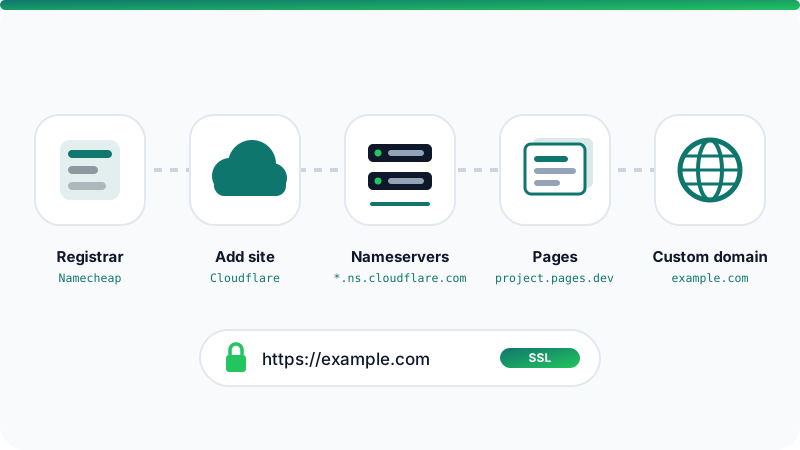
لربط الدومين بموقع على Cloudflare Pages تمر بثلاث مراحل: تضيف الدومين إلى حسابك في Cloudflare، ثم تغيّر الـ Nameservers عند شركة التسجيل (مثل Namecheap) إلى خوادم Cloudflare، وأخيراً تضيف الدومين كنطاق مخصص (Custom domain) داخل مشروع Pages. بعدها يصدر Cloudflare شهادة SSL تلقائياً ويعمل موقعك على https://.
باختصار: أضف الدومين إلى Cloudflare بالخطة المجانية، انسخ خادمَي الأسماء وضعهما في Namecheap بخيار Custom DNS، أنشئ مشروع Pages، اربط الدومين من إعدادات المشروع، ثم حوّل www إلى الدومين الرئيسي بقاعدة تحويل.
ماذا تحتاج قبل أن تبدأ؟
- دومين محجوز لدى أي مسجّل. إذا لم تحجز دوميناً بعد، اتبع شرح حجز دومين من Namecheap.
- حساب مجاني على Cloudflare.
- موقع جاهز: مجلد HTML بسيط، أو مشروع على GitHub مبني بأداة مثل Astro أو Vite أو Hugo. إذا كنت جديداً على Git، راجع دليل Git وGitHub.
- صلاحية الدخول إلى لوحة تحكم الدومين عند المسجّل.
واجهة Cloudflare تتغير من وقت لآخر، لذلك قد تختلف أسماء الأزرار أو أماكنها قليلاً عمّا تراه هنا. الفكرة والترتيب يبقيان كما هما.
الخطوة 1: أضف الدومين إلى Cloudflare
- سجّل الدخول إلى لوحة Cloudflare واختر خيار إضافة موقع أو دومين جديد.
- اكتب الدومين الرئيسي بدون
www، مثلexample.com. - اختر الخطة المجانية (Free)، فهي تكفي لهذا الشرح.
- سيفحص Cloudflare سجلات الـ DNS الحالية ويستوردها. راجع القائمة بعناية، خصوصاً سجلات البريد MX وTXT إذا كنت تستخدم بريداً على الدومين.
- في النهاية يعطيك Cloudflare خادمَي أسماء (Nameservers) بصيغة
اسم.ns.cloudflare.com. انسخهما كما هما تماماً.
كل حساب يحصل على خوادم أسماء محددة، لذلك لا تنسخ خوادم من شرح آخر أو من حساب صديق.
الخطوة 2: غيّر الـ Nameservers في Namecheap
- ادخل إلى حسابك في Namecheap وافتح Domain List، ثم اضغط Manage بجانب الدومين.
- في قسم Nameservers اختر Custom DNS من القائمة.
- احذف أي قيم قديمة، وألصق خادمَي Cloudflare في الحقلين.
- احفظ التغيير بالضغط على علامة الصح الخضراء.
إذا كانت خاصية DNSSEC مفعلة عند المسجّل، أوقفها قبل تغيير الخوادم، لأنها قد تمنع تفعيل الدومين على Cloudflare. يمكنك تفعيلها من جديد لاحقاً من داخل Cloudflare.
يستغرق التحديث عادة من دقائق إلى بضع ساعات. تستطيع التحقق من جهازك بهذا الأمر، وهو يعمل على Windows وmacOS وLinux:
nslookup -type=ns example.com
عندما تظهر خوادم Cloudflare في النتيجة، ستتحول حالة الدومين في لوحة Cloudflare إلى نشط (Active).
الخطوة 3: أنشئ مشروع Cloudflare Pages
من قسم Workers & Pages في لوحة Cloudflare، أنشئ تطبيقاً جديداً واختر Pages. قد تعرض اللوحة خيار Workers أولاً، لأن Cloudflare يدعم نشر المواقع الثابتة عبره أيضاً، لكن هذا الشرح يعتمد على Pages. أمامك طريقتان:
- الربط مع Git: تربط حسابك في GitHub أو GitLab وتختار المستودع. بعدها يُنشر الموقع تلقائياً مع كل
git push. - الرفع المباشر (Direct Upload): ترفع مجلد الموقع الجاهز من جهازك. مناسب للمواقع البسيطة.
إذا اخترت Git، ستطلب منك Cloudflare إعدادات البناء. هذه قيم شائعة:
| نوع الموقع | أمر البناء | مجلد المخرجات |
|---|---|---|
| HTML ثابت | اتركه فارغاً | المجلد الذي فيه index.html |
| Astro | npm run build |
dist |
| Vite (مثل React) | npm run build |
dist |
| Hugo | hugo |
public |
بعد أول نشر ناجح يحصل مشروعك على رابط مثل project-name.pages.dev. افتحه وتأكد أن الموقع يعمل قبل ربط الدومين. لمقارنة Cloudflare Pages بخيارات أخرى، راجع أفضل استضافة مجانية للمواقع.
الخطوة 4: اربط الدومين بمشروع Pages
- افتح مشروع Pages واذهب إلى تبويب Custom domains.
- اختر إعداد نطاق مخصص، واكتب
example.com. - لأن الدومين أصبح على Cloudflare، ستعرض عليك اللوحة إضافة سجل الـ DNS المطلوب تلقائياً (سجل CNAME يشير إلى رابط
pages.dev). وافق عليه. - انتظر حتى تصبح الحالة Active. تصدر شهادة SSL تلقائياً، وغالباً خلال دقائق.
قد تستغرب وجود سجل CNAME على الدومين الرئيسي، لكن Cloudflare يدعم ذلك بتقنية تسمى CNAME Flattening، فلا داعي للقلق.
أضف الدومين دائماً من داخل مشروع Pages. إذا أنشأت سجل CNAME يدوياً في صفحة DNS دون ربط الدومين بالمشروع أولاً، فغالباً ستظهر لك رسالة الخطأ 522.
الخطوة 5: حوّل www إلى الدومين الرئيسي
كثير من الناس يكتبون www.example.com. الأفضل أن تحوّلهم إلى نسخة واحدة من الموقع حتى لا يظهر محتواك في Google بعنوانين مختلفين.
- من صفحة DNS أضف سجل
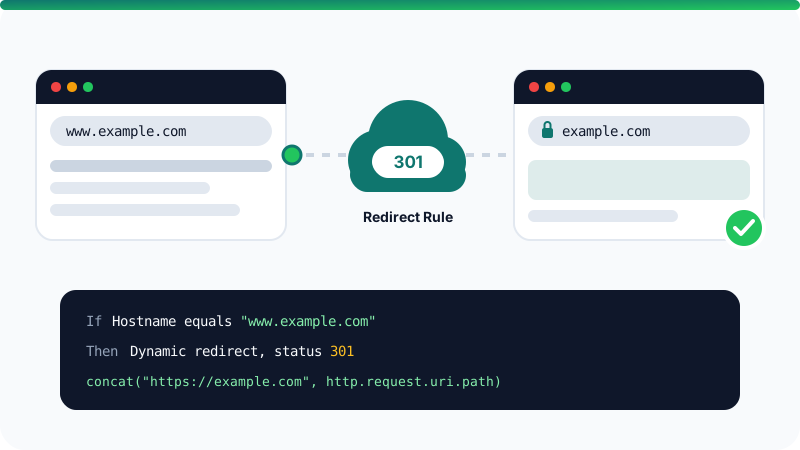
CNAMEباسمwwwيشير إلىexample.com، وتأكد أن Proxy مفعل (السحابة البرتقالية). بدون ذلك لن تمر الطلبات عبر Cloudflare ولن يعمل التحويل. - اذهب إلى قسم Rules في إعدادات الدومين وأنشئ قاعدة تحويل (Redirect Rule). قد تجد قالباً جاهزاً لتحويل www إلى الدومين الرئيسي، وهو أسهل خيار.
- إذا أنشأتها يدوياً: الشرط أن يكون Hostname مساوياً لـ
www.example.com. - في الإجراء اختر تحويلاً ديناميكياً (Dynamic) بهذا التعبير، مع رمز الحالة 301 والإبقاء على معاملات الرابط (Query string):
concat("https://example.com", http.request.uri.path)
- احفظ القاعدة وفعّلها، ثم اختبر التحويل:
curl -I https://www.example.com/about
يجب أن ترى الرمز 301 وسطراً يبدأ بـ location: https://example.com/about.
مشكلات شائعة وحلولها
- الخطأ 522: غالباً أضفت سجل CNAME يدوياً. احذفه، ثم أضف الدومين من تبويب Custom domains داخل المشروع.
- الدومين عالق في حالة الانتظار (Pending): تأكد أنك نسخت خادمَي الأسماء بدون أخطاء، وأن DNSSEC متوقف عند المسجّل.
- تحذير أمان عند فتح الموقع: الشهادة قد تحتاج دقائق بعد التفعيل. انتظر قليلاً ثم أعد المحاولة.
- البريد توقف عن العمل: سجلات MX لم تُستورد. أضفها يدوياً من صفحة DNS بنفس القيم التي كانت عند المسجّل.
- ما زال الموقع القديم يظهر: قد تكون ذاكرة DNS المؤقتة على جهازك أو شبكتك. جرّب من شبكة الهاتف أو انتظر قليلاً.
خطوات مفيدة بعد الربط
- فعّل خيار Always Use HTTPS من إعدادات SSL/TLS حتى يُحوَّل كل زائر إلى النسخة الآمنة.
- أضف موقعك إلى Google Search Console وأرسل خريطة الموقع (sitemap) حتى يبدأ Google بفهرسة صفحاتك.
- إذا كنت تبني موقعك الأول، فاقرأ كيف تبني موقعك من الصفر بدون خبرة لتكمل الصورة.
أسئلة شائعة
هل Cloudflare Pages مجاني فعلاً؟
نعم، توجد خطة مجانية تكفي معظم المواقع الشخصية والصغيرة، وتشمل شهادة SSL ورابطاً فرعياً على pages.dev. للخطة المجانية حدود، مثل عدد مرات البناء في الشهر، لذلك راجع صفحة الأسعار الحالية إذا كان موقعك كبيراً.
كم يستغرق تفعيل الدومين بعد تغيير الـ Nameservers؟
غالباً من دقائق إلى بضع ساعات، وقد يصل في حالات قليلة إلى 24 ساعة أو أكثر. يرسل لك Cloudflare رسالة على بريدك عندما يصبح الدومين نشطاً.
هل سيتوقف بريدي الإلكتروني عند نقل الـ DNS إلى Cloudflare؟
لا، بشرط أن تنتقل سجلات البريد مثل MX وTXT بشكل صحيح. يحاول Cloudflare استيراد السجلات الحالية تلقائياً، لكن راجعها بنفسك وقارنها بما كان عند المسجّل قبل تغيير الـ Nameservers.
هل يمكنني ربط الدومين الرئيسي دون نقل الـ Nameservers إلى Cloudflare؟
في Cloudflare Pages، الدومين الرئيسي مثل example.com يحتاج أن تكون إدارة الـ DNS على Cloudflare. أما النطاقات الفرعية مثل blog.example.com فيمكن ربطها بسجل CNAME من مزود DNS آخر.
هل ما زلت أدفع تجديد الدومين في Namecheap؟
نعم. تغيير الـ Nameservers لا ينقل ملكية الدومين، بل ينقل إدارة الـ DNS فقط. يبقى الدومين مسجلاً في Namecheap وتجدده من هناك كالمعتاد.
شروحات ذات صلة
المواقع والاستضافة
كيف تنشئ موقعك الخاص من الصفر بدون خبرة: دليل خطوة بخطوة
دليل عملي للمبتدئين لبناء أول موقع إلكتروني باستخدام HTML وCSS، وتجربته على جهازك، ثم نشره على الإنترنت مجاناً وربطه بدومين خاص.
· 5 دقائق قراءة
المواقع والاستضافة
شرح Docker للمبتدئين: ما هو وكيف تستخدمه خطوة بخطوة
دليل مبسط لـ Docker للمبتدئين: ما هي الصور والحاويات، وكيف تثبّت Docker، وأهم الأوامر، وكيف تبني أول صورة لك باستخدام Dockerfile.
· 5 دقائق قراءة
المواقع والاستضافة
أفضل استضافة مواقع مجانية: مقارنة بين Cloudflare Pages وGitHub Pages وNetlify وVercel
مقارنة بين أفضل خيارات استضافة المواقع المجانية للمواقع الثابتة مثل GitHub Pages وCloudflare Pages وNetlify وVercel، وكيف تختار الأنسب لمشروعك.
· 5 دقائق قراءة